投标小伙伴看过来:查验电子发票时,发票与查验截图一一对应的正确方法
投标小伙伴看过来:查验电子发票时,发票与查验截图一一对应的正确方法一、设置发票与查验截图一一对应选项二、选择”发票识别“功能,导入发票文件或文件夹,点击”开始识别“按钮三、选择”发票预处理“功能,按下图设置后,导入“发票和查验截图(一一对应)”文件夹,点击”开始预处理“按钮附一:通过设置选项,满足不同的需求附二:保留重复发票的查验截图附三:截取带地址栏的查验截图附四:使用发票名称命名查验截图
电子发票一般是pdf格式,有的小伙伴先将pdf格式的发票转成图片格式,再导入Easy发票查验软件查验,或者直接从Easy发票查验软件的”发票预处理“功能导入查验,这是不对的。如果一张pdf发票有多页,以上操作会破坏pdf发票多页之间的内在关联性,也就是:它们属于同一张发票。以下是正确的查验方法。
一、设置发票与查验截图一一对应选项
如果查验文件夹中只包含发票,选择第一个选项“是”。
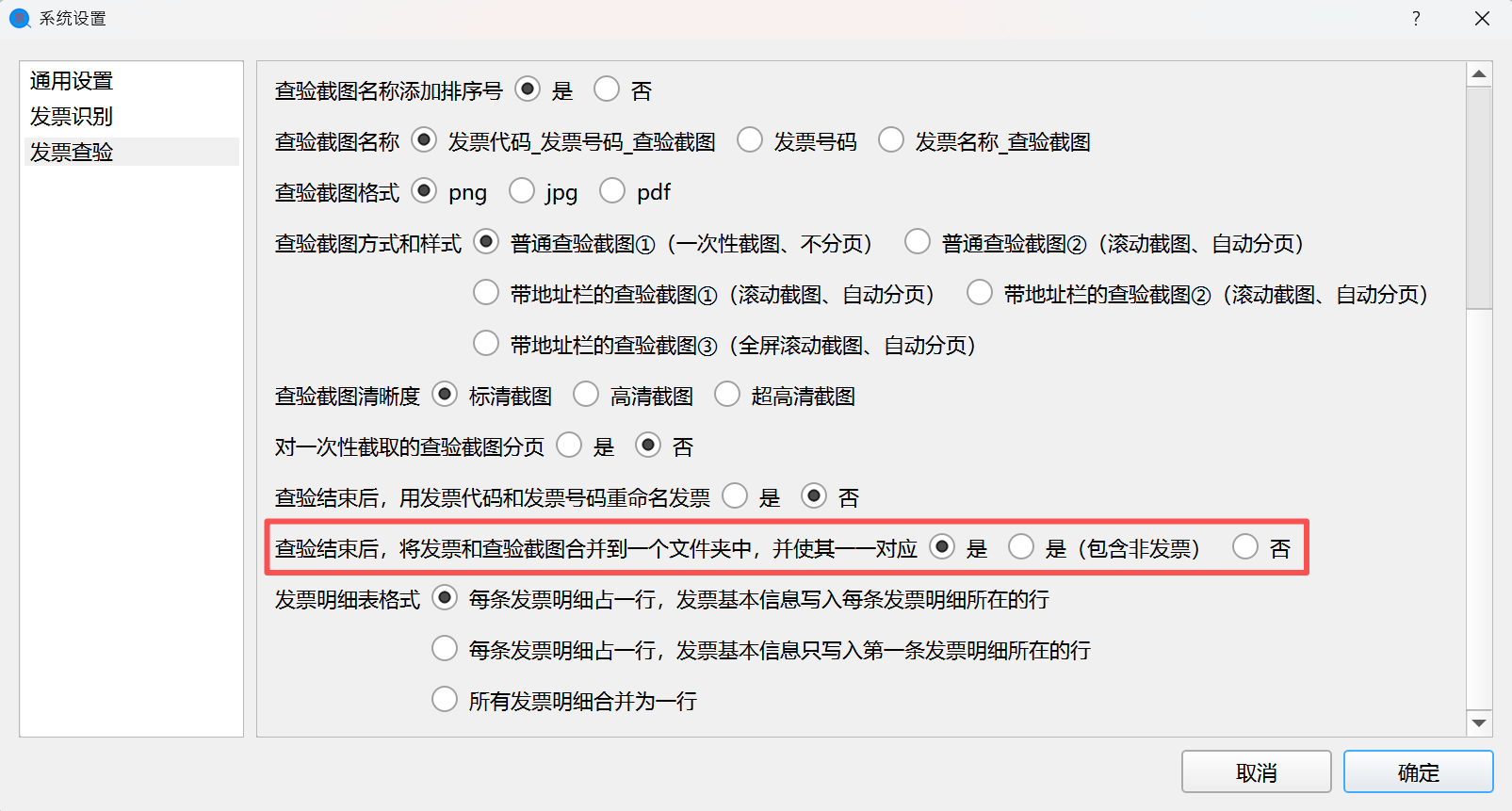
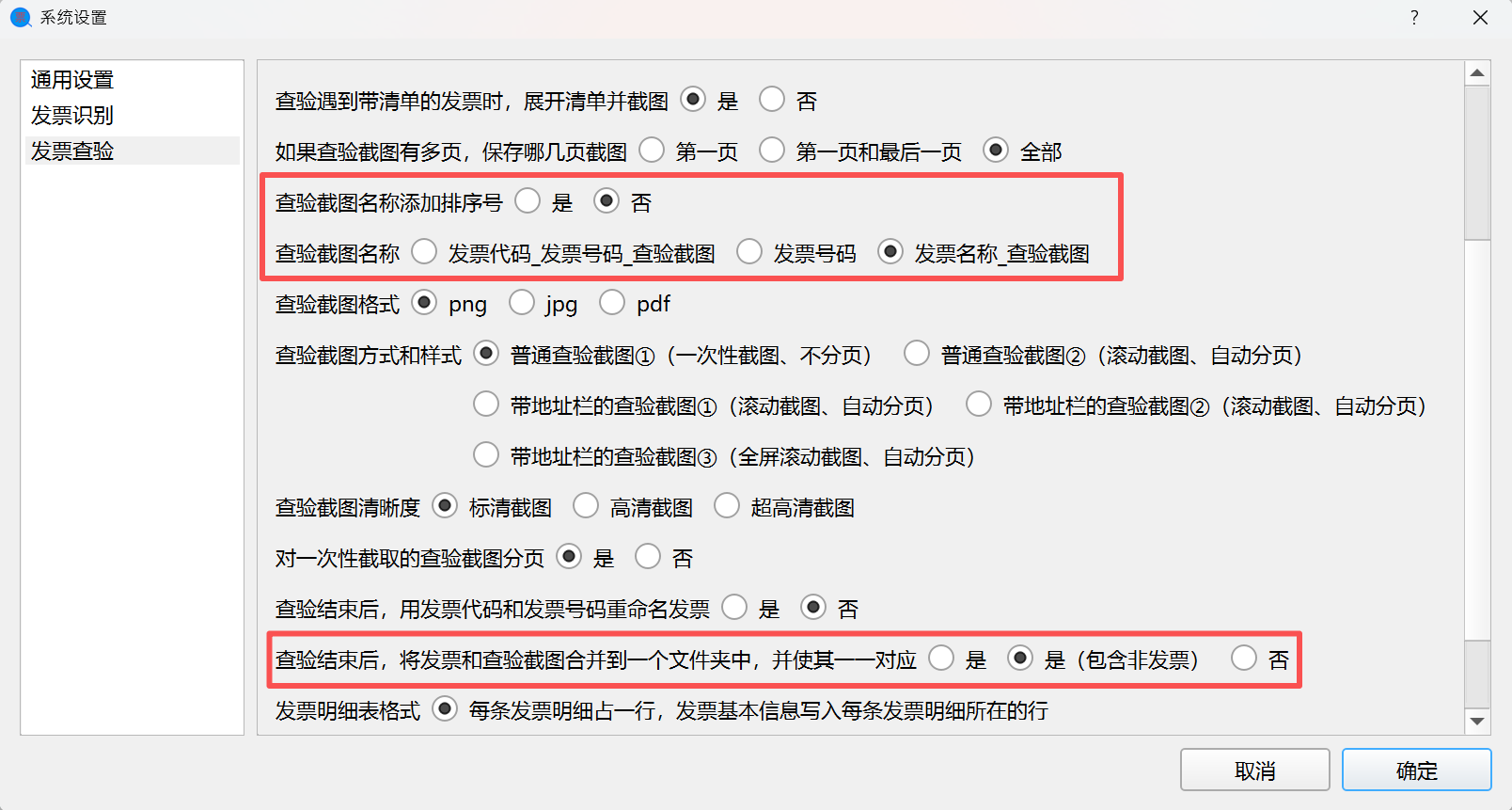
如果查验文件夹中除了发票,还包含合同、订单等非发票,选择第二个选项“是(包含非发票)”,并且设置使用发票名称命名查验截图。
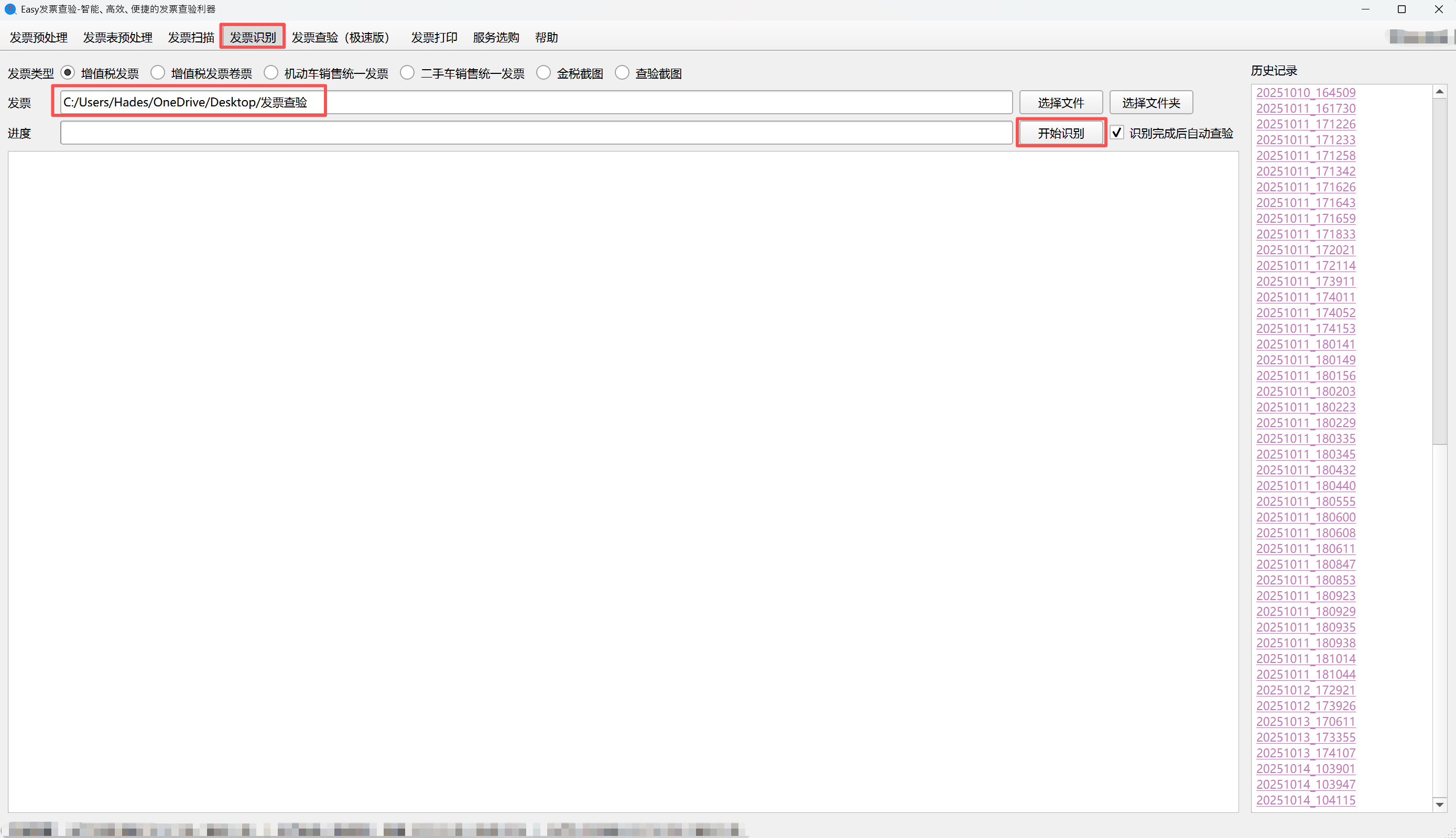
二、选择”发票识别“功能,导入发票文件或文件夹,点击”开始识别“按钮
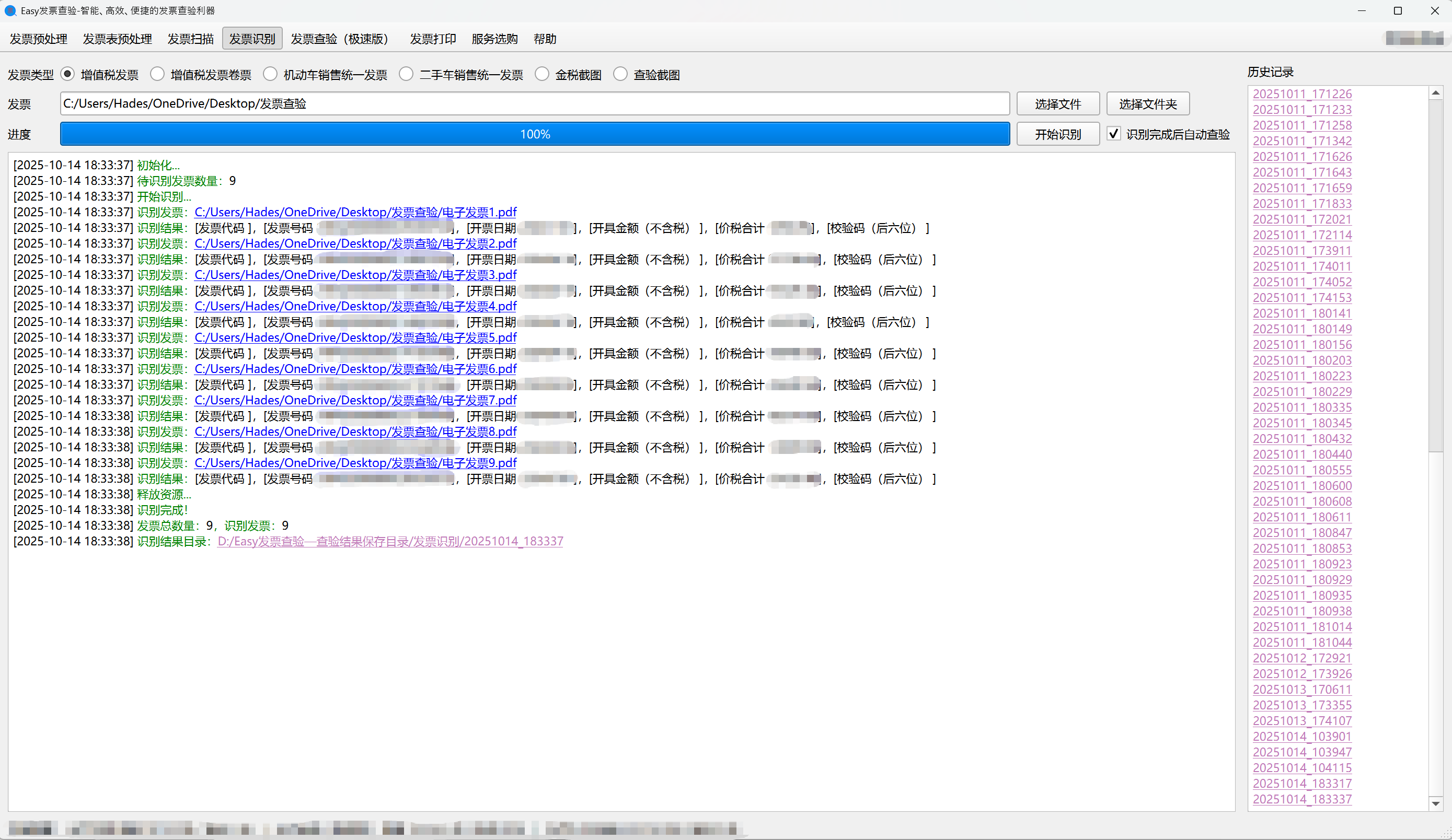
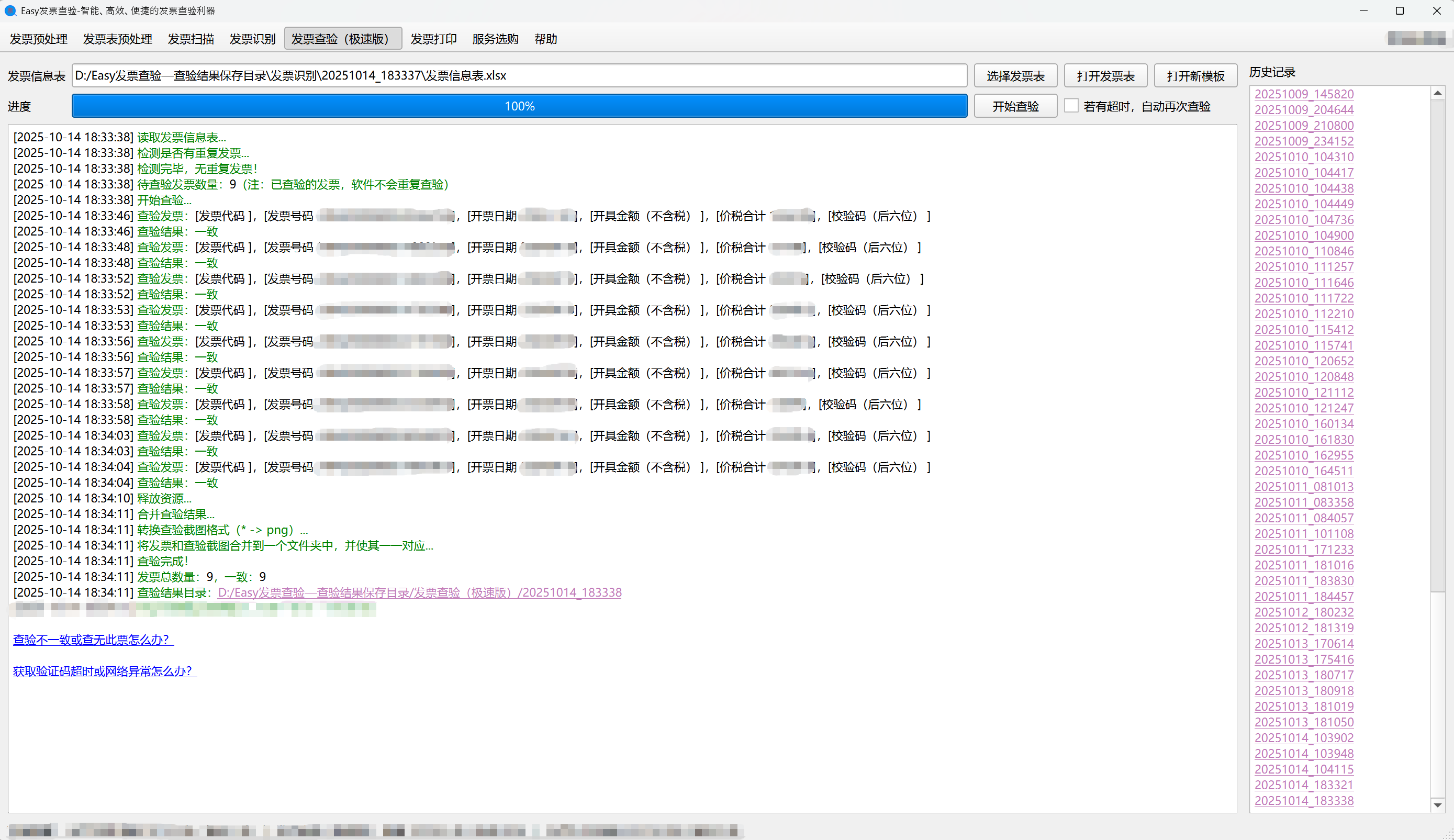
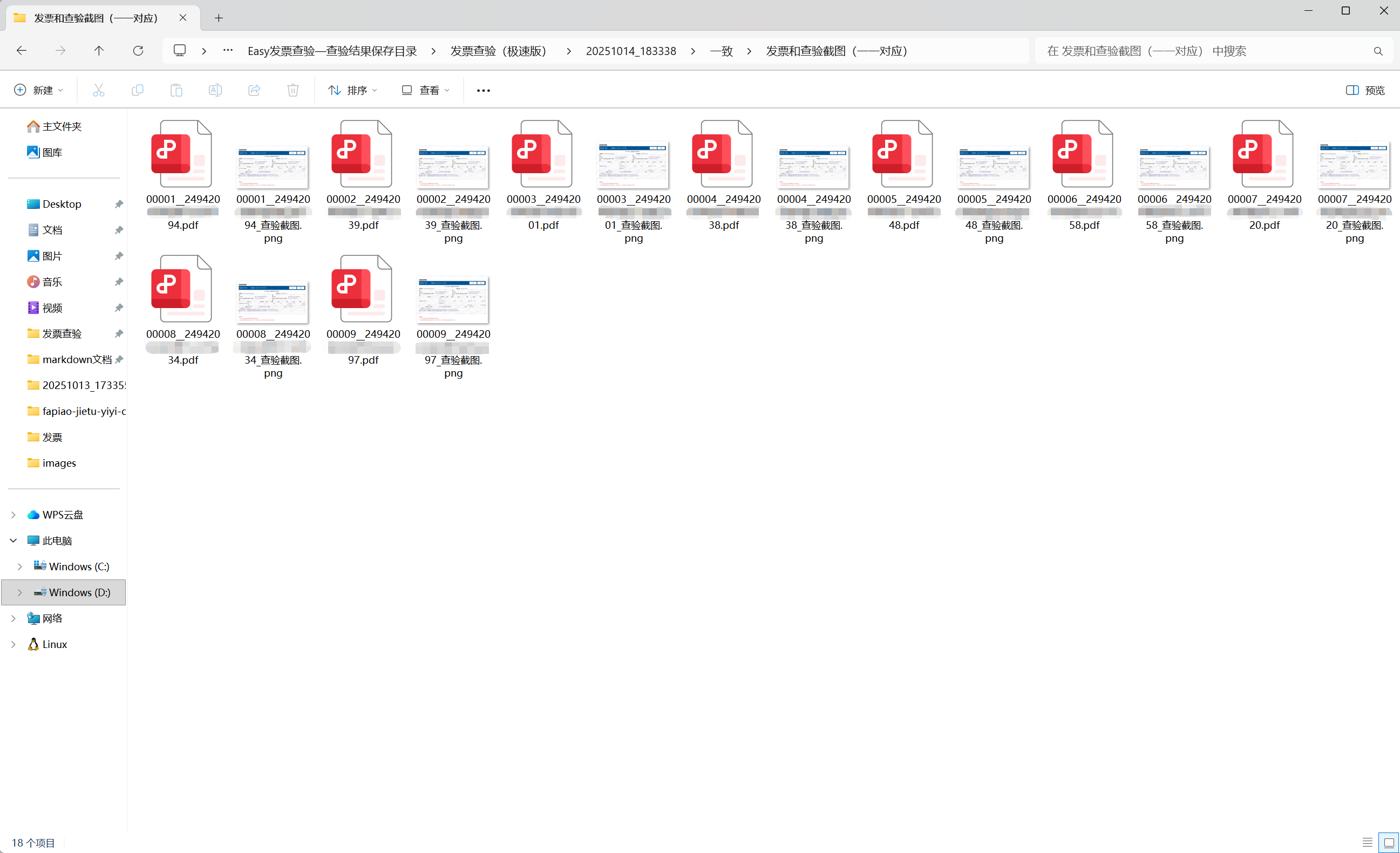
软件自动完成发票识别和查验,并生成“发票和查验截图(一一对应)”文件夹,pdf格式发票与图片格式查验截图一一对应。
发票识别过程
发票查验过程
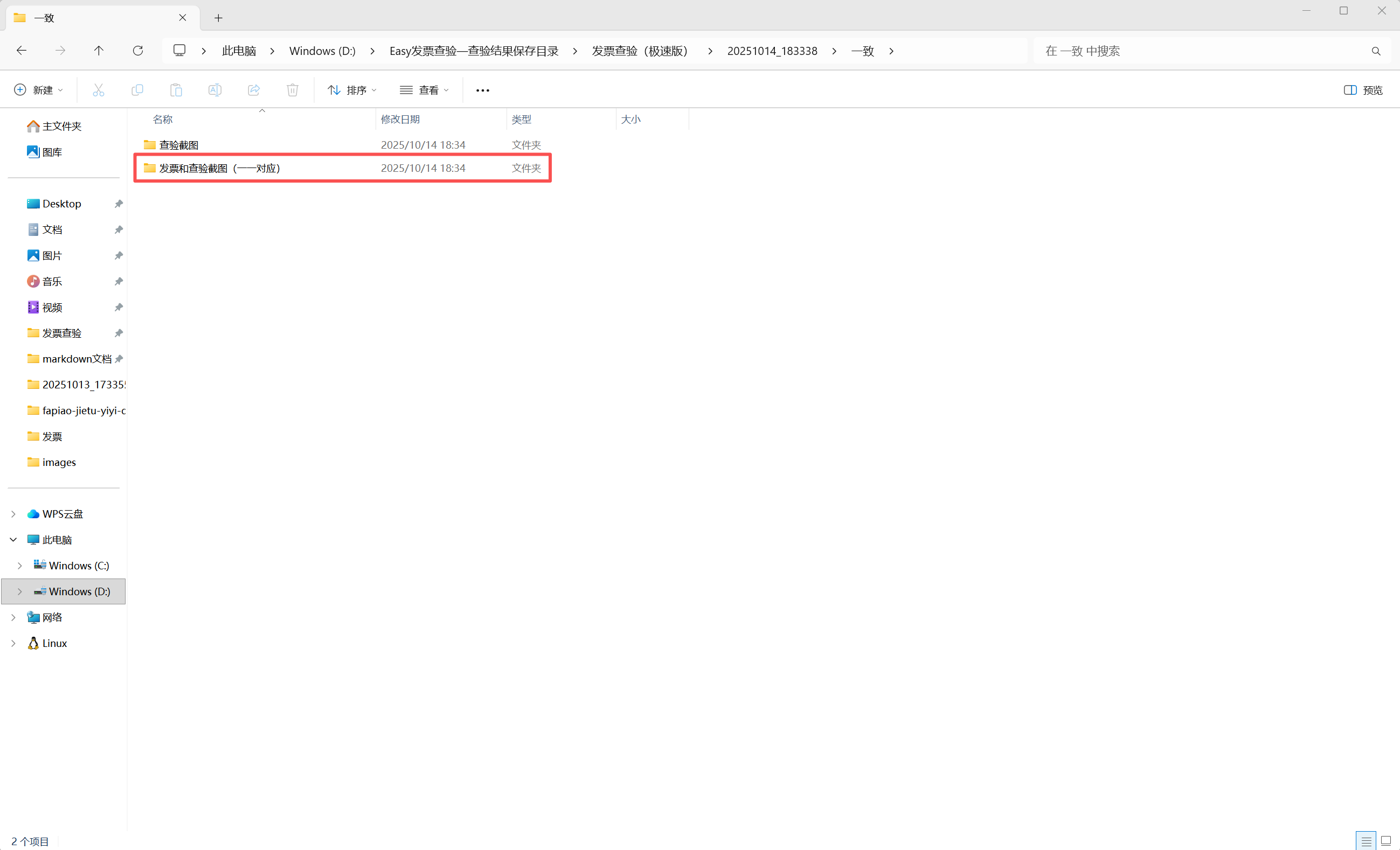
生成“发票和查验截图(一一对应)”文件夹
pdf格式发票与图片格式查验截图一一对应
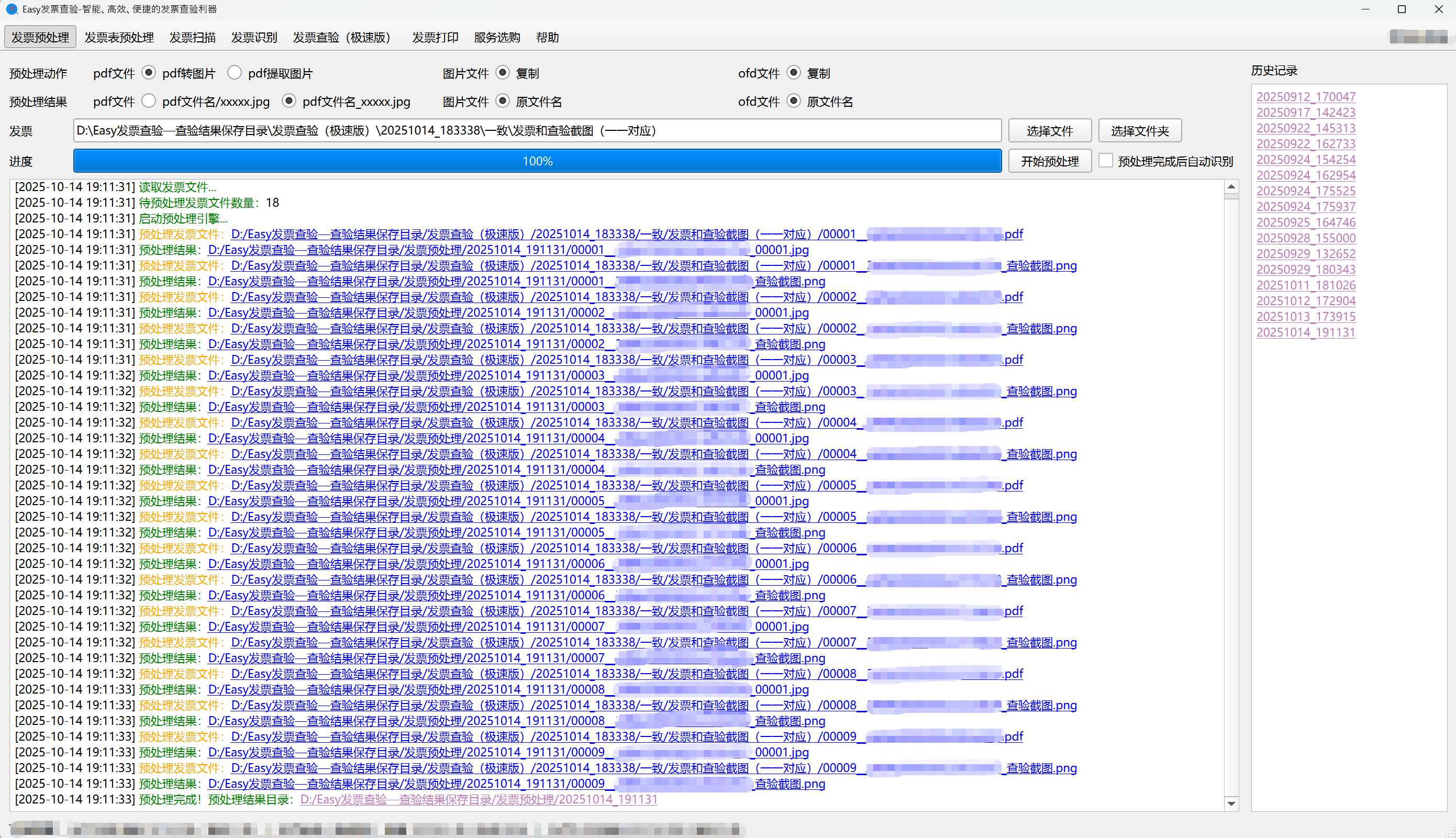
三、选择”发票预处理“功能,按下图设置后,导入“发票和查验截图(一一对应)”文件夹,点击”开始预处理“按钮
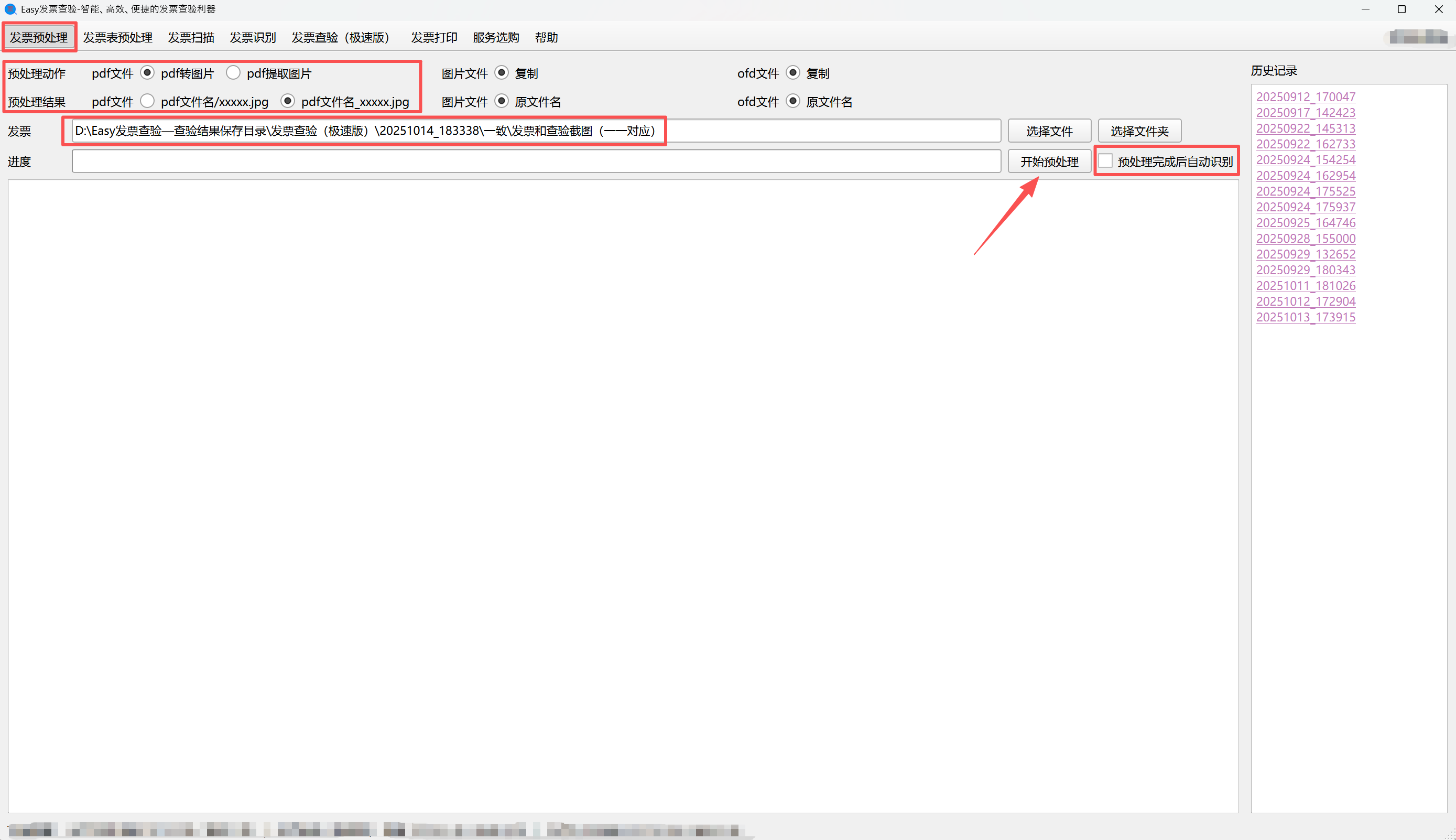
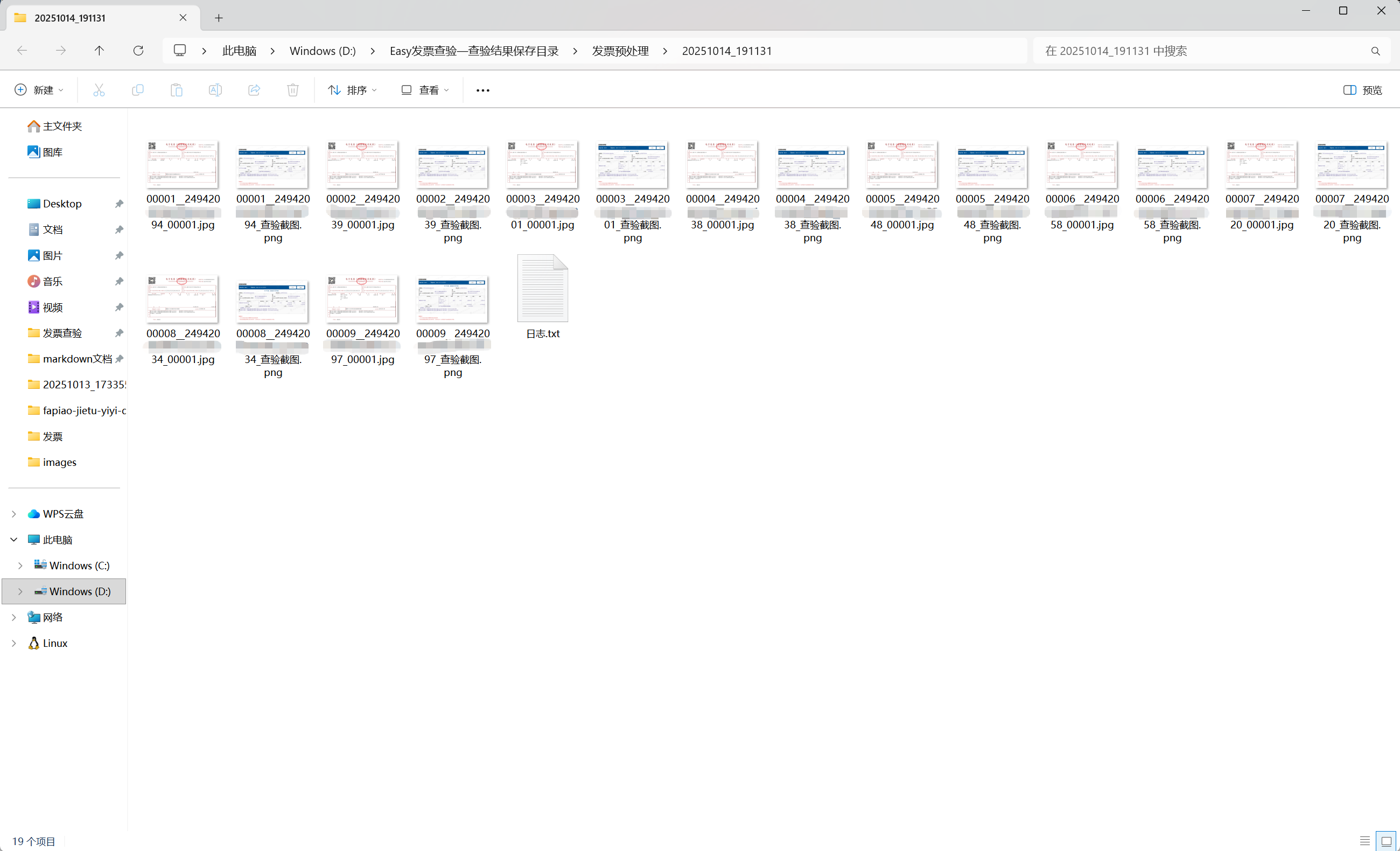
通过发票预处理,软件将”发票和查验截图(一一对应)“文件夹中pdf格式的发票转成图片,同时保留图片格式的查验截图,最终效果就是图片格式的发票和图片格式的查验截图一一对应。
发票预处理过程
图片格式发票与图片格式查验截图一一对应
附一:通过设置选项,满足不同的需求
点击软件右上角用户名,点击“系统设置”菜单,打开“系统设置”对话框。系统设置提供了丰富的选项,满足不同的需求。
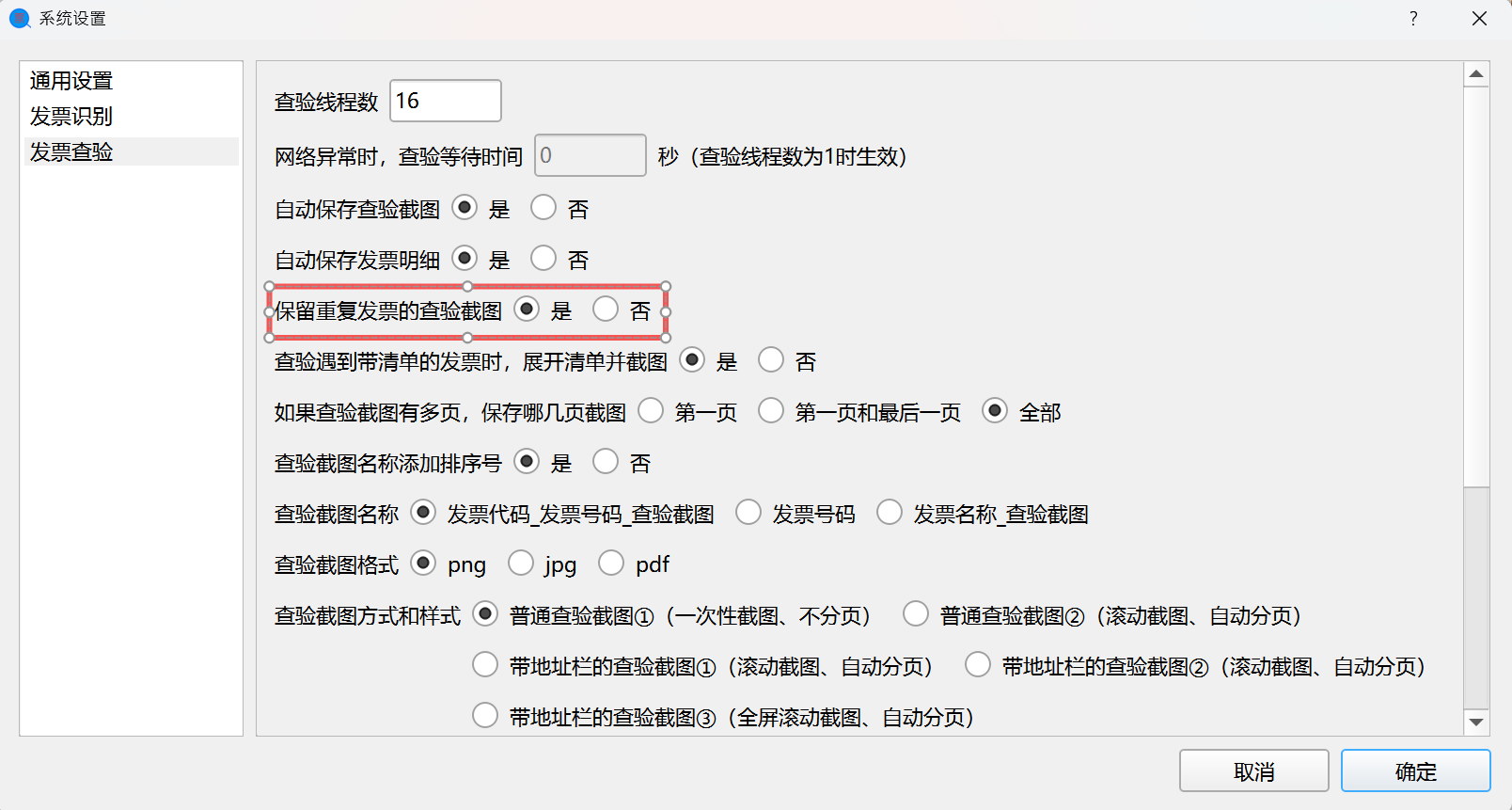
附二:保留重复发票的查验截图
Easy发票查验软件默认自动去重,重复发票没有查验截图。如果业绩中因为业务需要,确实需要保留重复发票,可以设置以下选项,保留重复发票的查验截图。
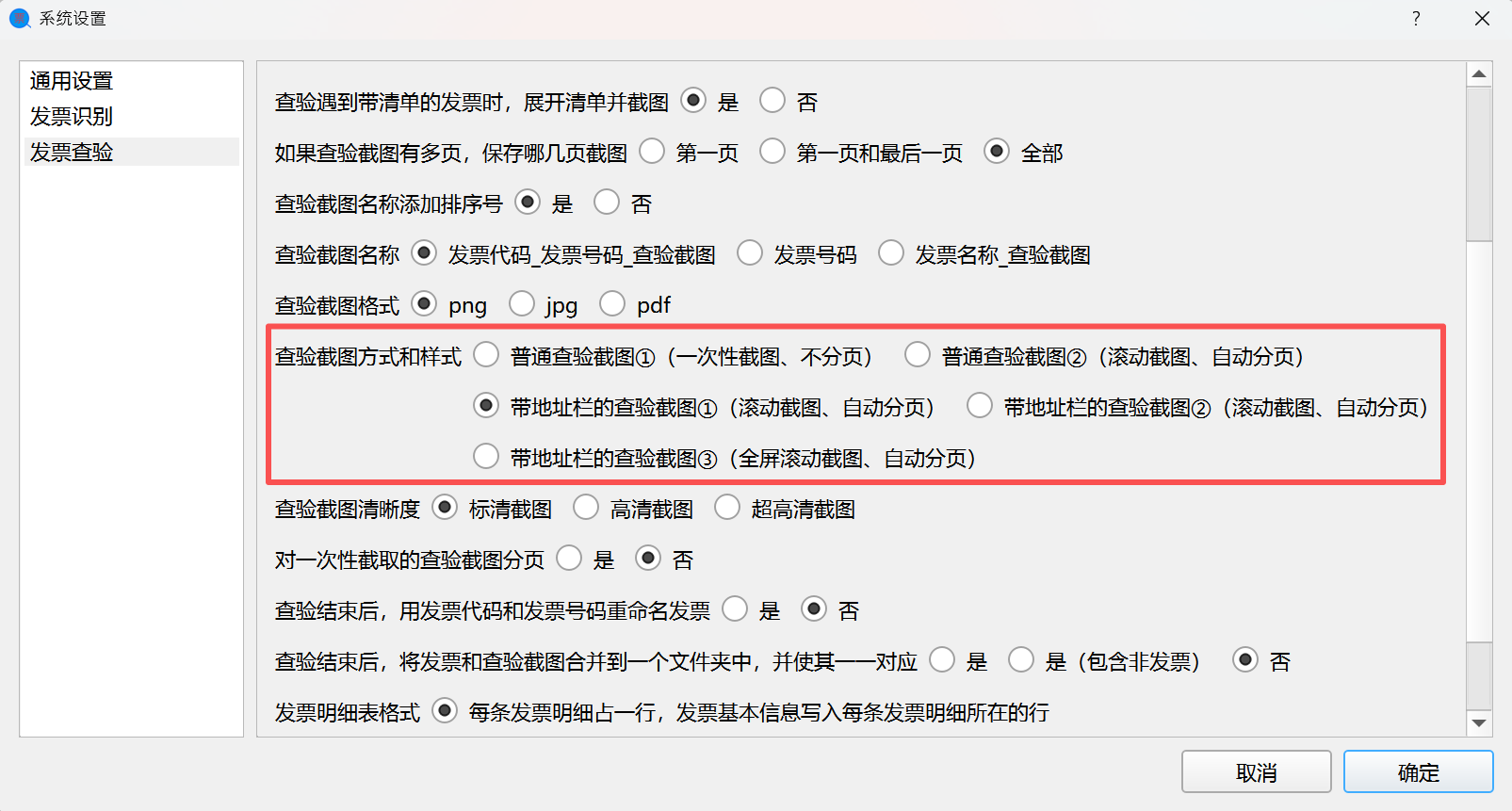
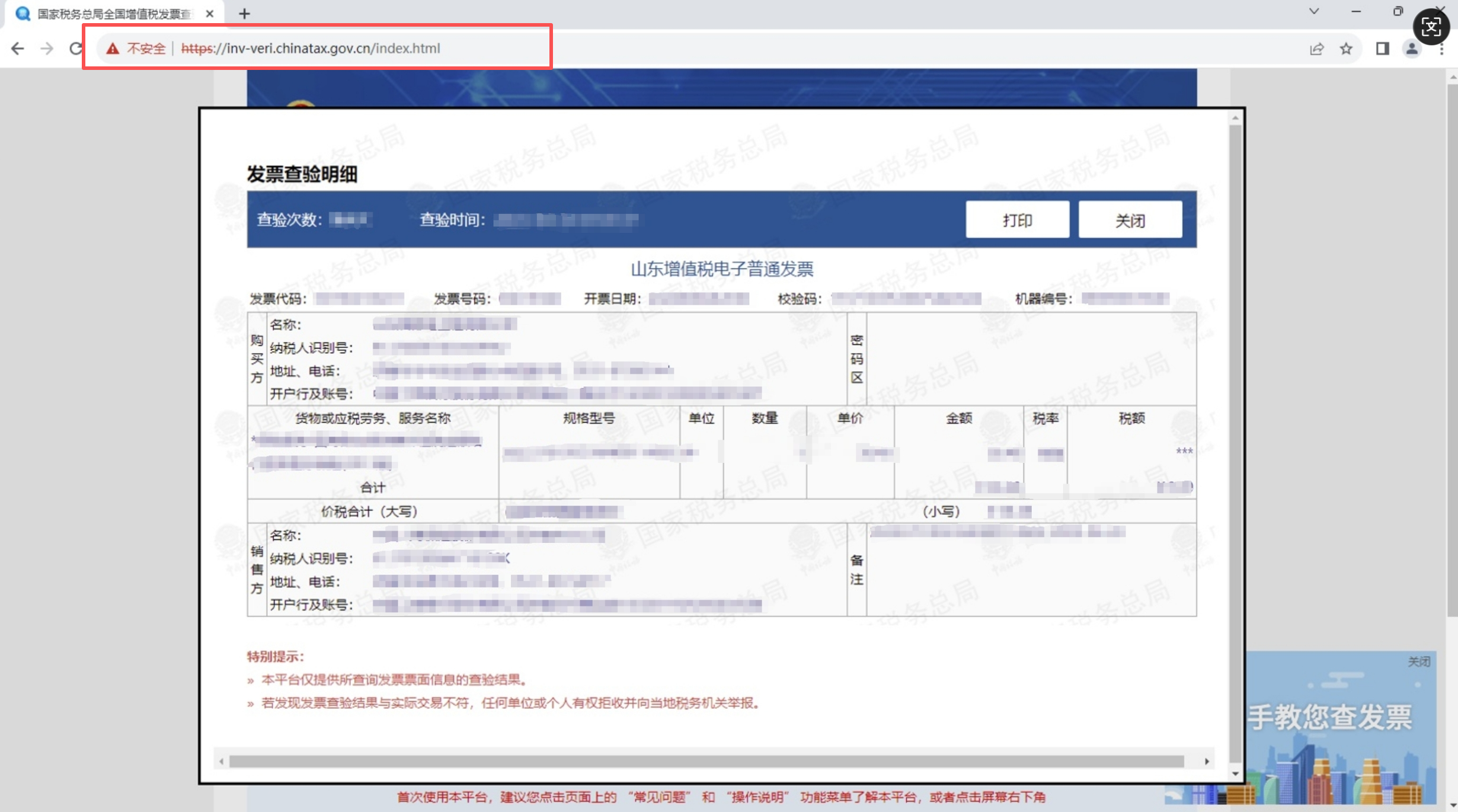
附三:截取带地址栏的查验截图
有的招标文件特意要求查验截图中必须显示地址栏,可以设置以下选项截取带地址栏的查验截图。
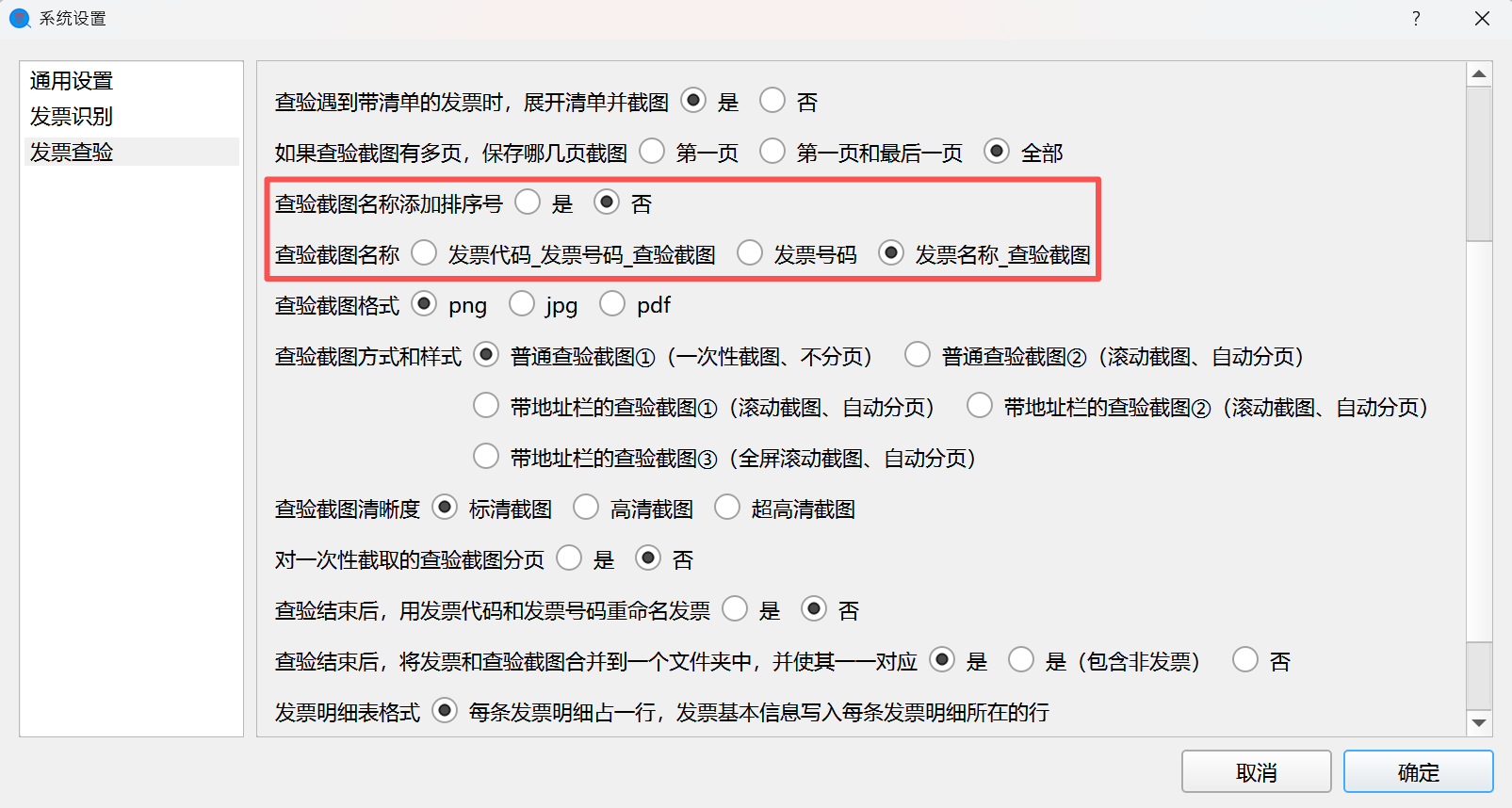
附四:使用发票名称命名查验截图
Easy发票查验软件默认以发票代码和发票号码命名查验截图,如果您想按照发票名称命名查验截图,可以设置以下选项实现。
Easy发票查验软件:https://easy-invoice.cn